
VS Code → Ghostty → Orca
📌 先に3行でまとめ
- 🖥️ VS Code からターミナル(Ghostty)に移って、だいたいは良かった。でも不満が2つ残りました。フォルダの構成が見えないことと、Markdown が読みにくいことです
- 🐋 今使っている Orca では、その2つがどちらも解消しました。AI と一緒に使う前提で作られていて、並べて動かせて、Issue 中心のやり方とも相性がいい
- 💡 振り返ると、AI に書かせるようになって、エディタに求めるものが「書きやすさ」から「見やすさ」に変わっていたんだと思います
🧭 そもそもエディタって何?
エディタ(=プログラムや文章を書くためのアプリ)は、エンジニアにとっての仕事机です。Word やメモ帳の親戚ですが、たくさんのファイルを並べて開いたり、フォルダの中身を一覧したりするのが得意です。
私の仕事机は、これまでに2回変わりました。
- 🟦 VS Code — 一番よく使われているエディタ。私もずっとこれでした
- 👻 Ghostty — ターミナル(=文字だけの画面でコンピュータに指示を出すアプリ)。ここで Claude Code(=AI がコードを書いてくれる道具)を動かしていました
- 🐋 Orca — AI のコーディング担当を並べて動かすための無料アプリ。いまはこれ
👻 VS Code から Ghostty へ — だいたい良かった
Claude Code はターミナルで動く道具なので、ターミナル(Ghostty)を本拠地にしました。タブ1枚 = Claude 1本で、だいたい快適でした。
VS Code の中で Claude を並べる使い方も試しましたが、私の環境では思ったよりバグが多かった(日本語入力の関係かもしれません)。
😣 それでも残った不満が2つ
🗂️ ① フォルダの構成が見えない
ターミナルは文字だけの画面なので、フォルダの中にどんなファイルがあるかが目に入りません。AI が新しいファイルを作っても、どこに何ができたのかがパッと分からない。
本当に見たいときは、結局 VS Code を開いていました。移ったはずなのに、たまに戻る。これが地味に面倒でした。
📝 ② Markdown が読みにくい
Markdown(=# で見出し、- で箇条書き、と記号で書く文章の形式)は、AI とのやりとりで大量に出てきます。AI が書いた設計メモ、手順書、このブログの原稿もそうです。
ターミナルで見ると、記号がそのまま並んだ状態でしか見えません。見出しや表を整った形で読みたいときは、別のアプリで開き直す必要がありました。
🤖 それでも「このままいけるかな」と思っていた
とはいえ、AI がかなり書けるようになっていたので、細かいところは任せてしまえば困らない、とも思っていました。
フォルダの中身を自分で見なくても、AI に「どこに何を作ったか」を聞けば答えてくれます。不満はあるけど、このまま行けるかな、という感じでした。
🐋 Orca に移ったら、2つとも解消した
そこで試したのが Orca です。
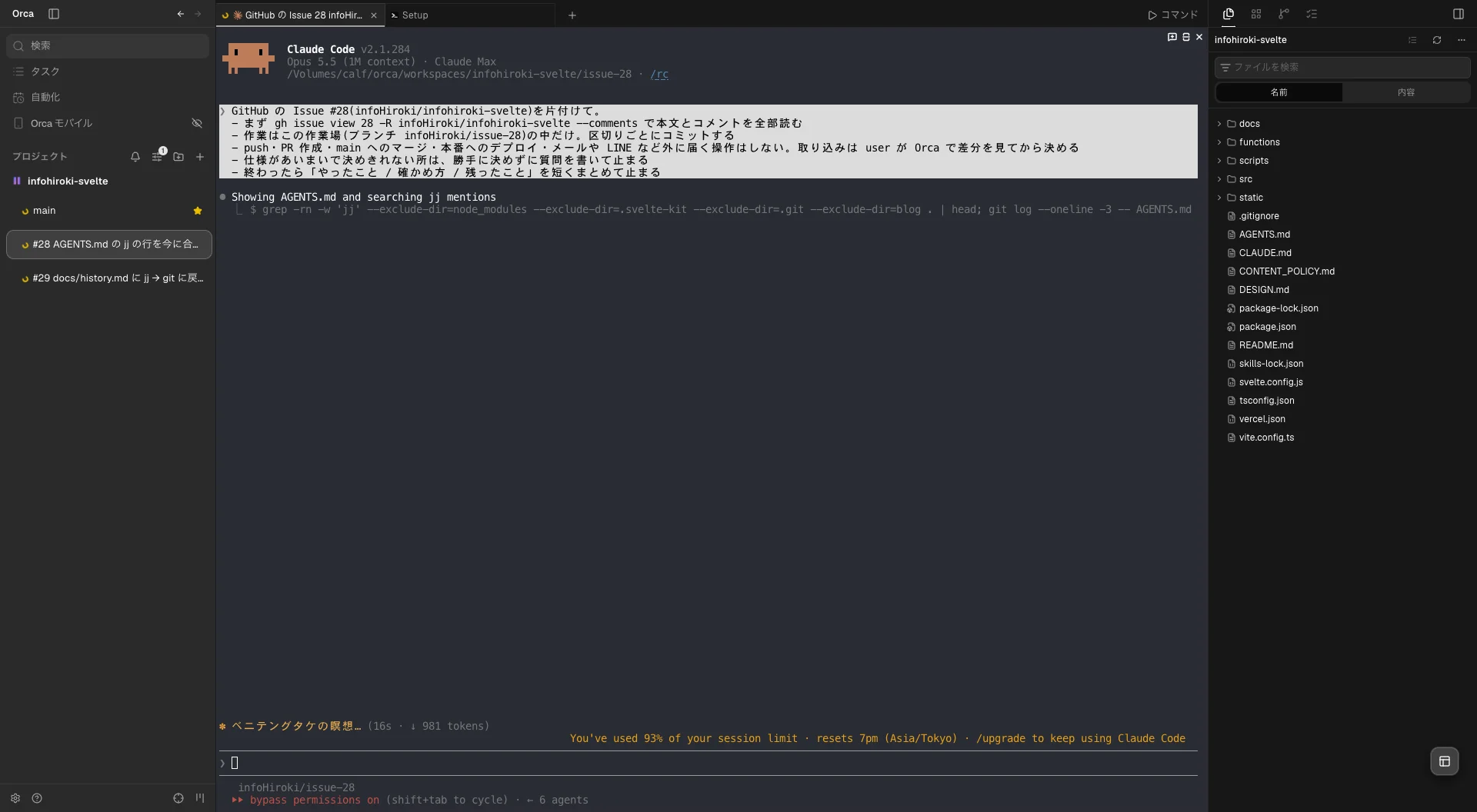
🗂️ フォルダの構成が、AI の横に見える
真ん中で Claude が動いていて、右にフォルダの中身が出ています。AI が作ったファイルが、作った瞬間にそこに並ぶ。VS Code を開き直す必要がなくなりました。
📝 Markdown が、整った形で読める
Orca で Markdown のファイルを開くと、最初から見出しや表が整った形で表示されます。記号のままの形に切り替えることもできます(⌘ + Shift + M)。AI が書いた手順書を、その場で読んで確かめられます。
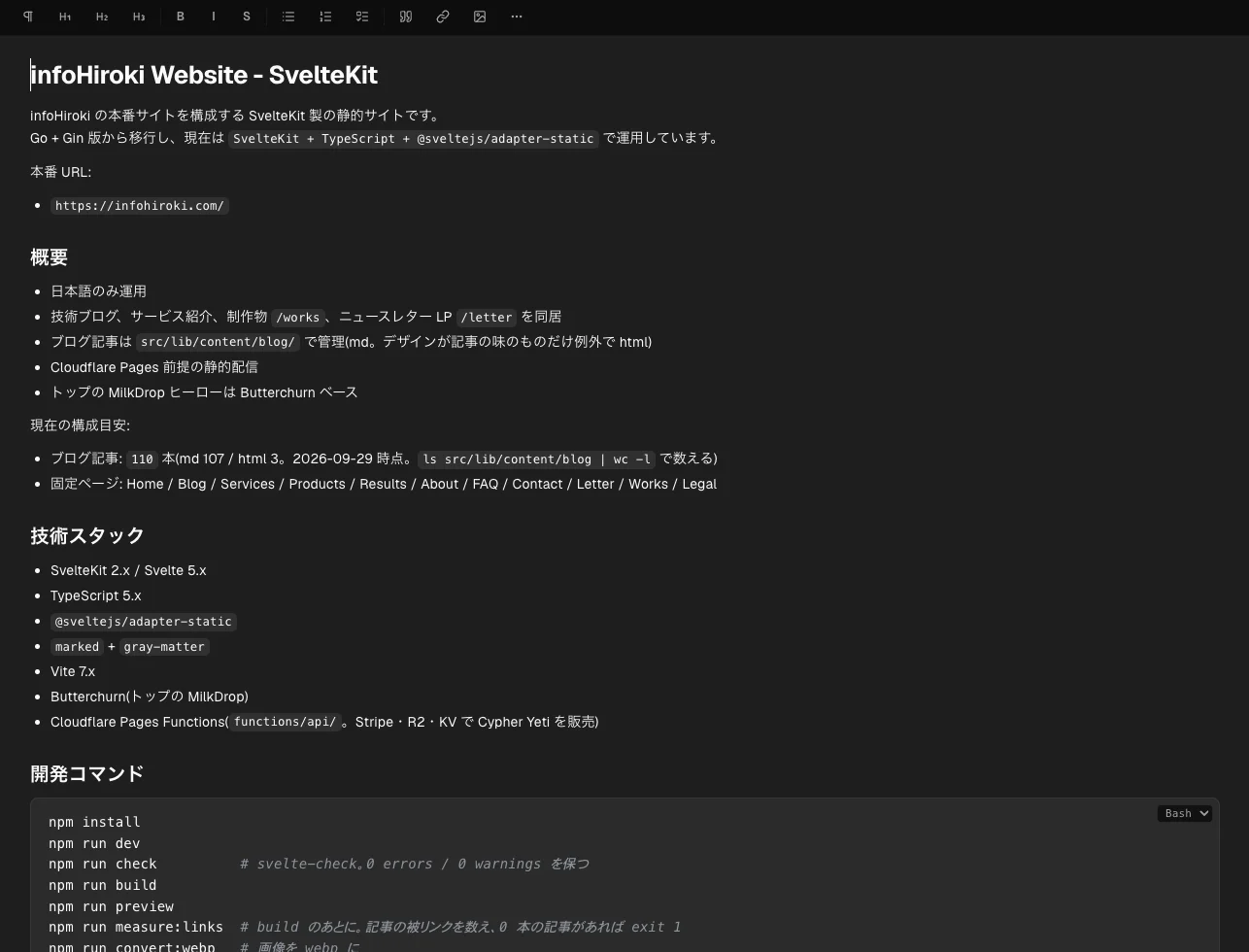
上に書式のボタンが並んでいて、この形のまま書き直すこともできます。
🎨 プロジェクトにアイコンが付く
地味に良かったのがこれです。左の一覧で、プロジェクトごとにアイコンが付きます(GitHub のアイコンを拾ってくれます)。プロジェクトが10個近く並んでいても、名前を読む前に見分けられます。
🚀 並べられる・Issue と相性がいい・更新が速い
- 🌳 同時に並べられる — 仕事ごとに作業場を分けるので、同じプロジェクトで AI を2本動かしてもぶつかりません
- 🎫 Issue と相性がいい — 私はもともと、やることを全部 GitHub の Issue(=課題を1件ずつ書いておくメモ)で管理していました。Orca は Issue から作業場を作れるので、今のやり方がそのまま乗りました
- 🔄 更新がかなり速い — 9月は3週間で15回、ほぼ毎日新しい版が出ていました
細かい使い方は、Orca の使い方に画面つきでまとめました。
💡 エディタに求めるものが変わった
振り返ると、エディタに求めるものが変わっていたんだと思います。
- ✍️ 前: 自分が書く道具。補完、ショートカット、拡張機能が大事だった
- 👀 今: AI が書いたものを見る道具。フォルダの構成、Markdown、変更点が見やすいことが大事
書くのをほとんど AI に任せるようになると、欲しいのは「AI が何をしたかが、ひと目で分かる机」でした。Ghostty で残った不満の2つは、どちらも「見る」ほうの不満だったんですよね。
🙋 これがあなたに何の関係があるのか
- 🧑💻 Claude Code や Codex をターミナルで使っている人 — 「フォルダが見えない」「Markdown が読みにくい」で VS Code に戻っているなら、Orca は試す価値があります。無料です
- 👩💻 VS Code で満足している人 — 自分で書く時間が長いなら、無理に移る理由はありません。AI に任せる割合が増えてきたら、思い出してみてください
- 🏢 エンジニアと働く人 — 「エンジニアはエディタにこだわる」とよく言われますが、少なくとも私の場合、そのこだわりの中身は AI の登場で「書きやすさ」から「見やすさ」に移りました
🧭 まとめ
VS Code から Ghostty に移って、だいたい満足していました。残った不満は、フォルダの構成が見えないことと、Markdown が読みにくいこと。どちらも「AI が書いたものを見る」ための不満でした。
Orca はその2つを解消してくれて、AI を並べて動かせて、Issue 中心のやり方にも合いました。書く道具から、見る道具へ。今の私のエディタは、そういう場所になっています 🐋