
Orca の使い方
📌 先に3行でまとめ
- 🐋 Orca を使ってみたの続きです。今回は感想ではなく、どこで何を押しているかを画面つきで並べます
- 🧭 流れは5つだけ。作業場を作る → Claude が動く → 差分を見る → コメントして直させる → 片付ける
- 💬 一番よかったのは、差分の行にコメントを書いて、そのまま Claude に送れることでした
🎬 この記事のお題
説明のために、このサイトのリポで本物の Issue を2つ立てて、Orca で並べて片付けてもらいました。
- 📗 #28 AGENTS.md(=AI エージェント向けの作業メモ)の古い1行を直す
- 📘 #29 docs/history.md(=このサイトの経緯メモ)に1項目足す
どちらも小さなドキュメントの直しです。この記事の画面は、全部このときのものです(Orca 1.4.216、画面は日本語表示)。
🧭 用語を3つだけ
- 🗂️ リポ — 1つのプロジェクトのフォルダ(Git で管理しているもの)
- 🌳 作業場 — リポを別のフォルダにもう1つ広げたもの。Git の worktree という機能で、Orca の画面では「ワークツリー」と呼ばれています
- 🤖 エージェント — 作業場の中で動く AI。この記事では Claude Code
タスク1つ = 作業場1つ = エージェント1本。これだけ押さえれば、あとは画面を見れば分かります。
🖥️ 画面の見方
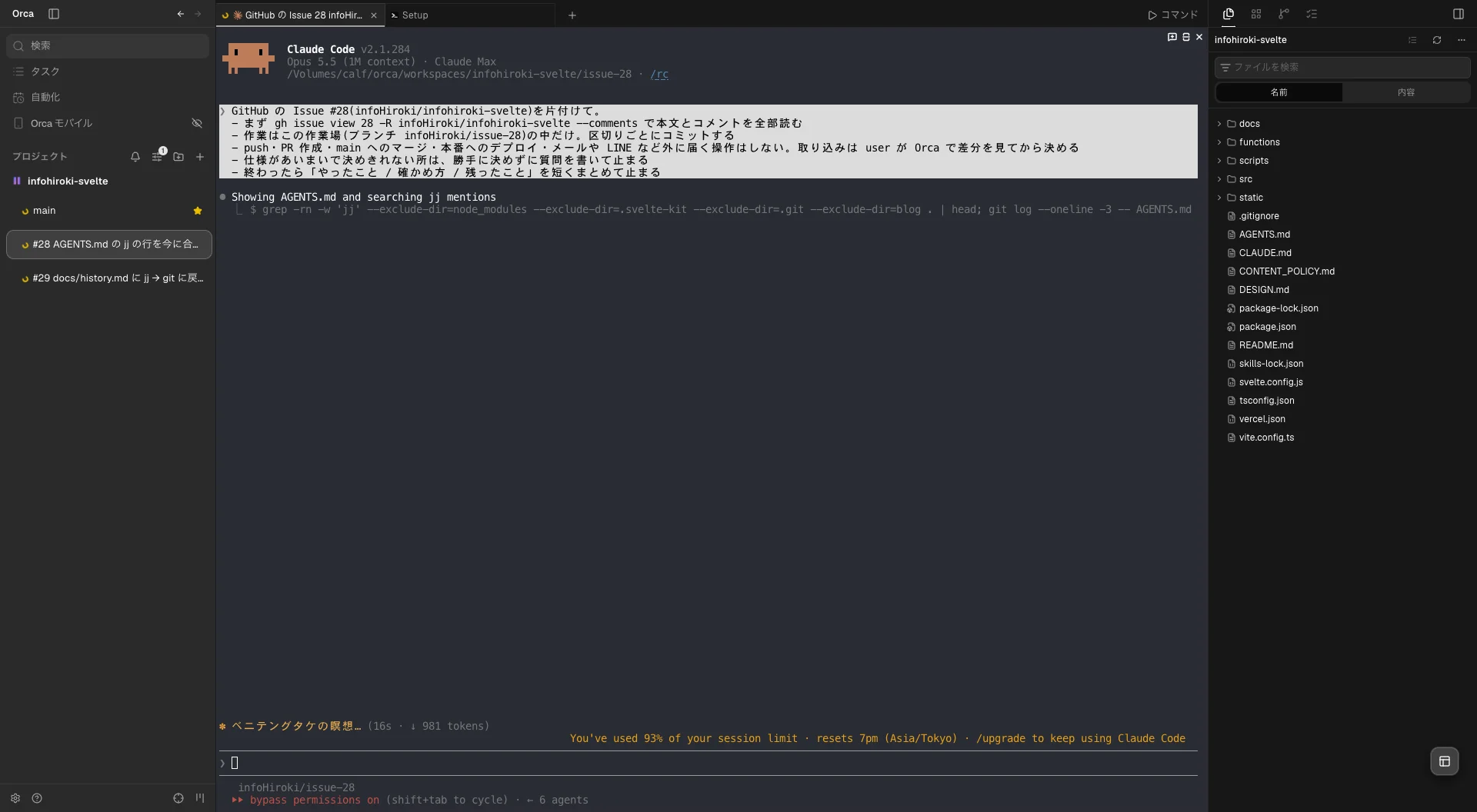
- 👈 左: リポと作業場の一覧。いま Claude が動いている作業場には、くるくる回るマークが付きます
- 👆 真ん中: ターミナル。ここで Claude Code が動きます。上のタブには「Setup」も並んでいます(後で説明します)
- 👉 右: ファイルの一覧。上のアイコンで、差分(ソース管理)などに切り替えます
リポの追加は、左の「プロジェクト」の横のボタンから、手元のリポのフォルダを選ぶだけです。インストールは公式サイトから。Homebrew なら brew install --cask stablyai/orca/orca です(orca だけだと別のアプリが入ります)。
① 💾 最初に、作業場の置き場所を決める
作業場は、リポをもう1つ丸ごと広げます。並べる本数だけディスクを使うので、最初に置き場所を決めておくのがおすすめです。
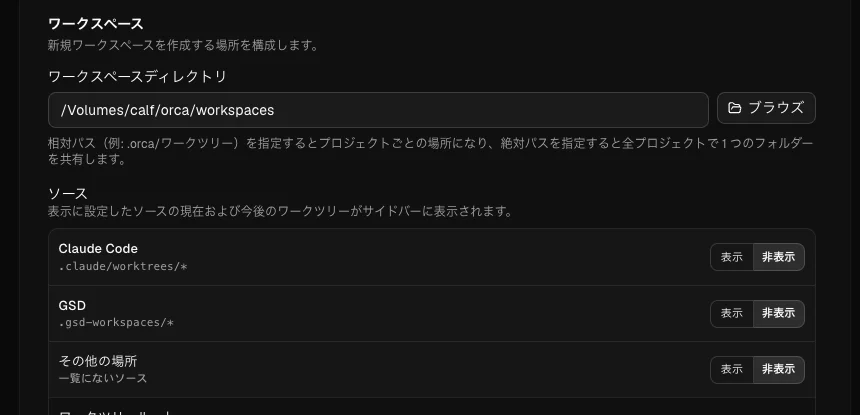
左下の歯車 → 「一般」 → 「ワークスペースディレクトリ」です。最初は ~/orca/workspaces でした。私は Mac の空きが少ないので、外付け SSD にしています。
🔧 作業場を作るたびに走るコマンド
リポごとに、作業場を作った直後に走らせるコマンド(Setup)を決められます。私は npm install にしていて、作業場を開くと「Setup」というタブで勝手に走ります。
⚠️ ここで一度つまずきました。作業場を作るたびに、package-lock.json(=入れた部品の版を書き留めておくファイル)が勝手に書き換わっていたのです。
原因は Orca ではなく、このリポの側でした。コードが使っている部品(@types/node)が package.json に書かれておらず、入れ直すたびに消されていました。書き足したら止まりました。作業場で lock が変わったら、本体の抜けを疑うのがよさそうです。
② 🌳 作業場を作る
リポ名にカーソルを乗せると出る「+」を押すと、この画面が開きます。
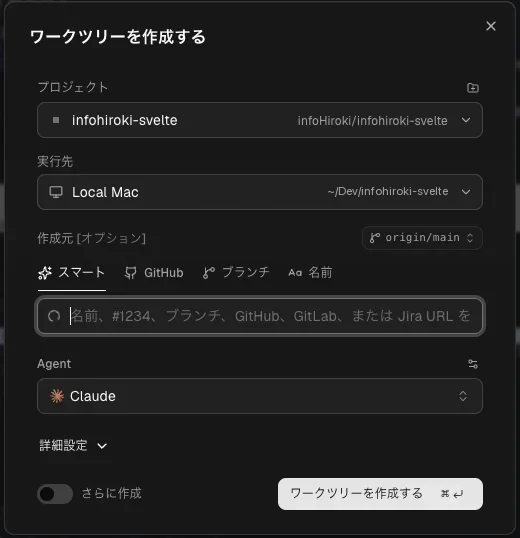
- 🗂️ プロジェクト — どのリポで作るか
- 🌿 作成元 — どこから枝分かれするか。ふつうは
origin/mainのままで大丈夫です - 🔗 入力欄 — 作業場の名前を書きます。
#1234のような Issue の番号や URL を貼ると、その Issue とつながった作業場になります - 🤖 Agent — 中で動かす AI。Claude のほかに Codex なども選べます
「ワークツリーを作成する」(⌘ + Enter)を押すと、作業場ができて、その中で Claude Code が立ち上がります。
③ 🤖 Claude Code に任せる
作業場ができると、真ん中のターミナルで Claude Code が動き始めます。作業場ごとにフォルダもブランチも別なので、2本並べてもお互いのファイルを踏みません。最初の画面でも、左に #28 と #29 が並んで動いています。
終わると、Claude がターミナルにまとめを書いて止まります。右の欄を差分(ソース管理)に切り替えると、この作業場で変わったファイルが出ます。
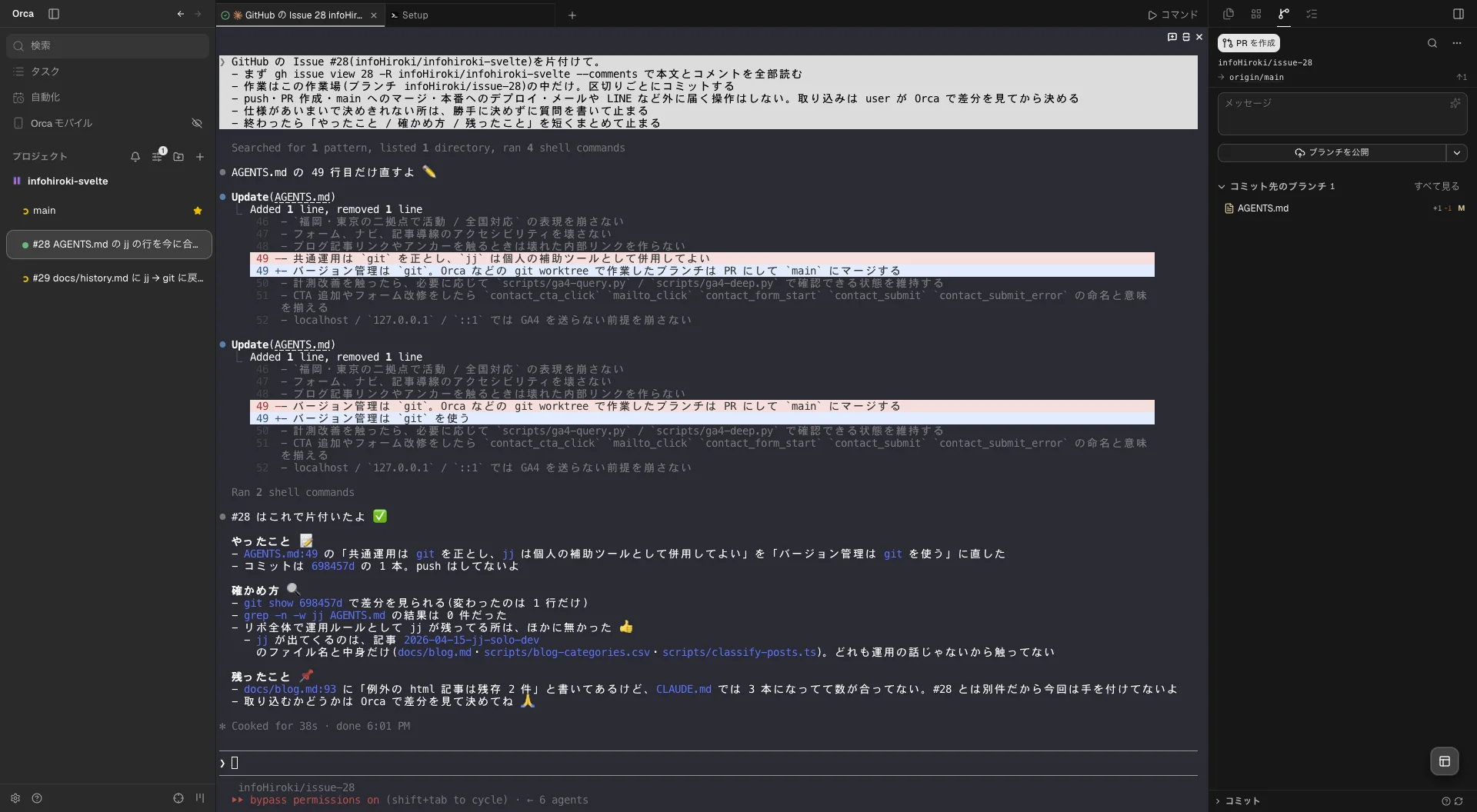
⚠️ 確認なしで動くのが標準
設定の「Agent」を開くと、Orca が Claude Code をどう起動しているかが見えます。
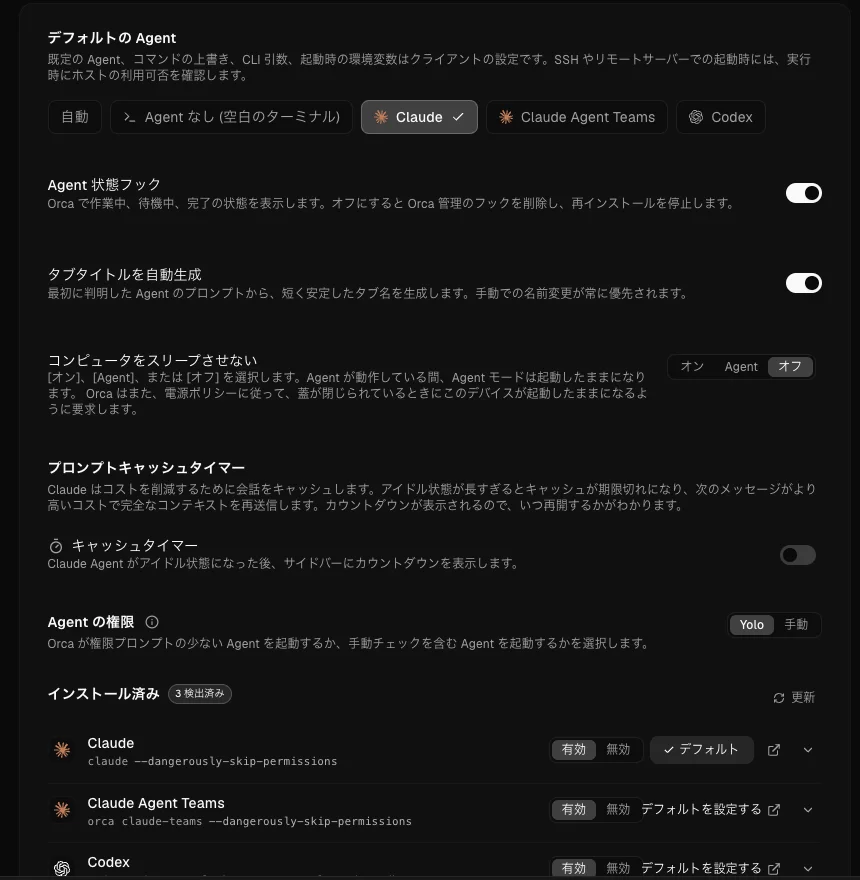
「Agent の権限」が Yolo(=いちいち確認しない)になっていて、Claude は --dangerously-skip-permissions(=操作のたびの確認を飛ばす)で起動しています。並べたエージェントが承認待ちで止まらないための標準設定です。「手動」に切り替えれば、確認ありに戻せます。
私は Yolo のまま使っていますが、そのぶん最初の指示に「push・デプロイ・メールなど外に届く操作はしない」を必ず入れています。
④ 🔍 差分を見る
右の欄で変わったファイルを押すと、差分が開きます。消した行が赤、足した行が緑です。
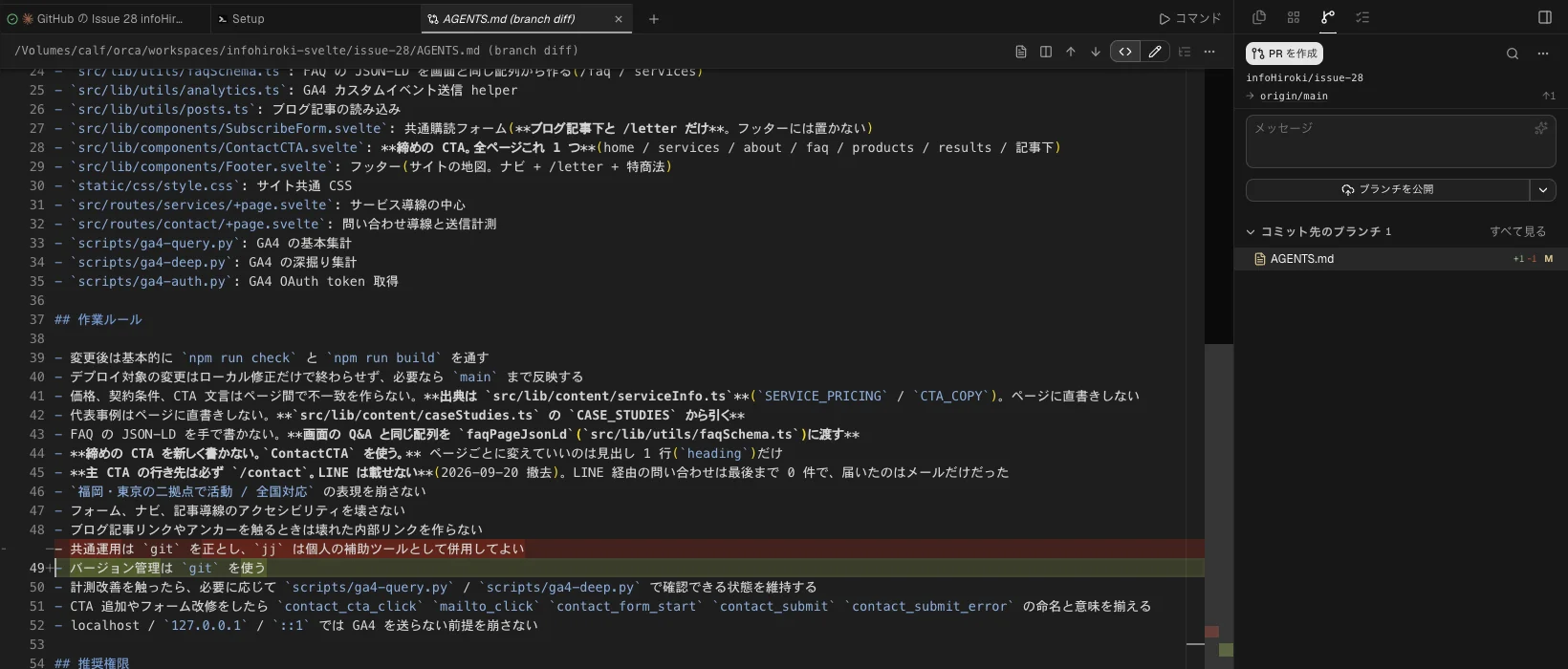
公式ドキュメントによると、差分の画面では j / k でファイル、n / p で変更の塊を行き来できます。
⑤ 💬 差分にコメントして、Claude に直させる
ここが一番よかったところです。
差分の行にカーソルを乗せると、行番号の横に「+」が出ます。押すと、その行にメモを書けます。

「メモを追加」を押すと、上のバーに「AI notes 1」と出ます。その横の紙飛行機のボタンから、メモを Claude に送れます。
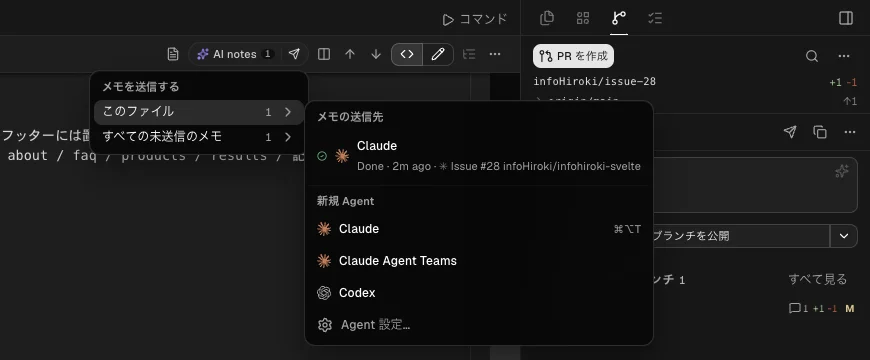
送り先は、この作業場で動いていた Claudeか、新しいエージェント(Claude・Codex など)から選べます。いまの Claude に送ると、こう届きます。
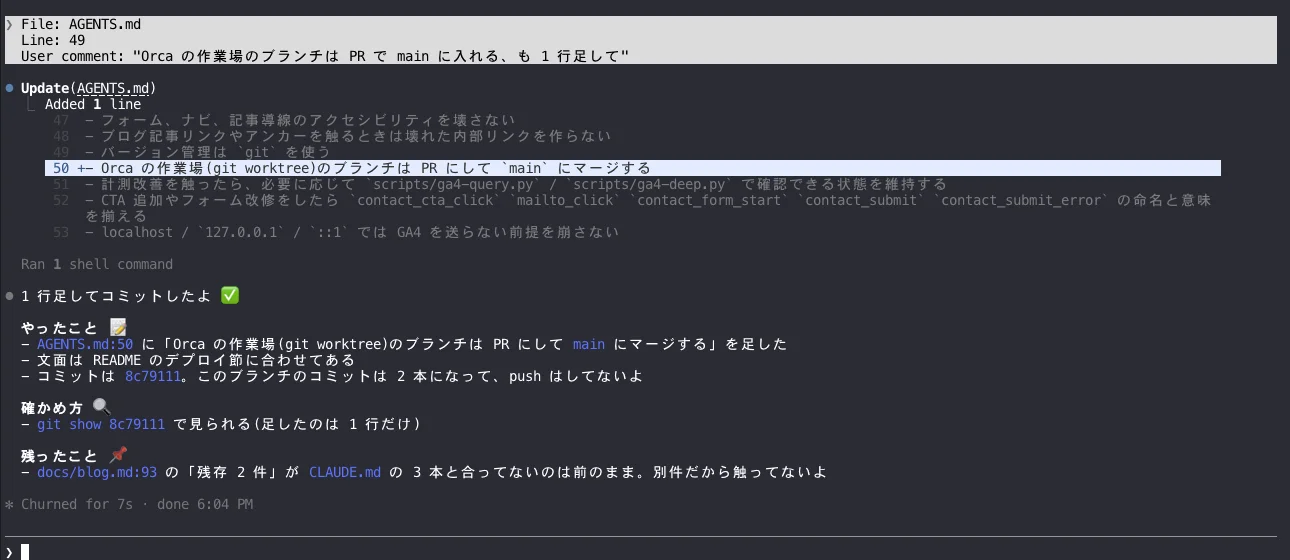
ファイル名・行番号・コメントがまとめて届くので、「どこのことか」を説明しなくて済みます。コメントを何個か書いてから、まとめて1回で送ることもできます。
ターミナルで「49行目の下に〜」と打つのと比べると、差分を見ながらその場で書けるのが楽でした。
⑥ 🧹 取り込んで、片付ける
中身がよければ main に取り込みます。右の欄には「ブランチを公開」や「PR を作成」のボタンもありますが、私は gh(=GitHub をコマンドで操作するツール)で PR を作ってマージしました。
取り込んだら、作業場を消します。左の一覧で作業場を右クリック → 「削除」(⌘ + Shift + Delete)です。
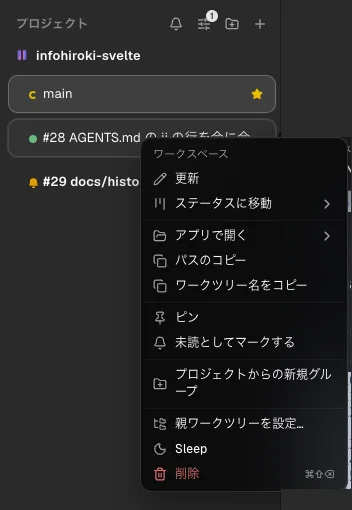
作業場のフォルダと、その作業場のブランチがまとめて消えます。私のときは確認の画面は出ず、すぐ「削除中…」になりました(中身を main に入れた後だったからかもしれません)。消す前に、取り込み忘れがないか確かめてから押すのが安全です。
⌨️ よく使うキー
| キー | 動き |
|---|---|
| ⌘ + J | 作業場・ターミナル・設定をまとめて探して飛ぶ |
| ⌘ + P | 今の作業場の中のファイルを開く |
| ⌘ + Shift + ↑ / ↓ | 前 / 次の作業場へ |
| ⌘ + Shift + [ / ] | 前 / 次のタブへ |
一番使うのは ⌘ + J です。作業場が増えてきても、名前の一部を打てば飛べます。
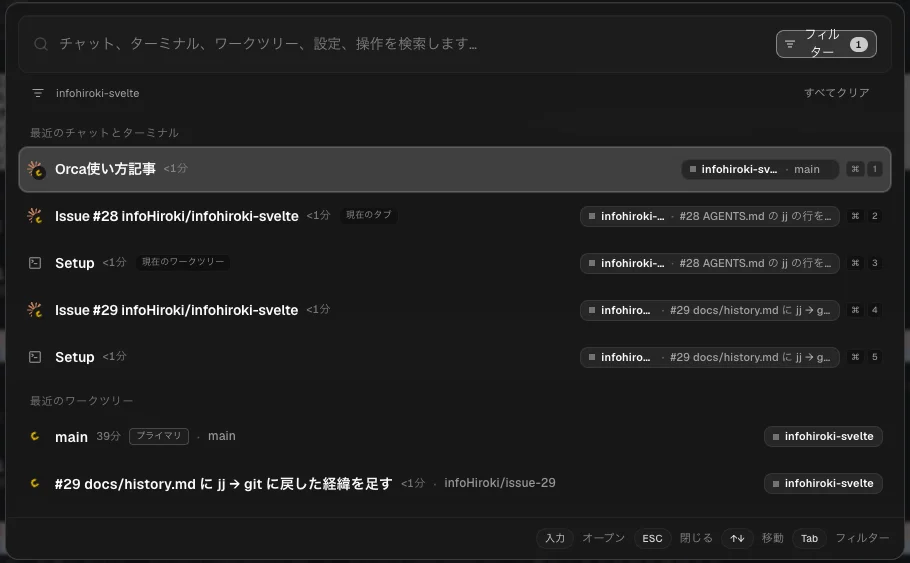
私はこれに加えて、Ghostty(=普段使っているターミナル)のタブ移動と同じ Option + F / J で作業場を行き来できるようにしています(前回の記事に書きました)。
🛠️ Issue 番号から、作業場をまとめて立てる
②の画面で1つずつ作ってもいいのですが、Orca には CLI(=コマンドで操作する入口)があり、同じことをコマンドでできます。私は、Issue 番号を渡すと作業場をまとめて立てる小さなスクリプトを書きました。
orca-issues infohiroki-svelte 28 29
中でやっているのは、Issue ごとにこの2つです。
# Issue につながった作業場を作り、Claude に指示を渡して起動する
orca worktree create --repo "path:$HOME/Dev/infohiroki-svelte" \
  --name issue-28 --issue 28 --agent claude --prompt "$prompt"

# 左の一覧に「#28 題名」と出るようにする
orca worktree set --worktree "path:$wt" --display-name "#28 AGENTS.md の jj の行を今に合わせる"
Claude に渡す指示は、毎回同じです。
- 📖 まず Issue の本文とコメントを全部読む
- 🌳 作業はこの作業場の中だけ。区切りごとにコミットする
- 🛑 push・PR・デプロイ・メールなど外に届く操作はしない。取り込みは人が Orca で差分を見てから決める
- ❓ 決めきれない所は、勝手に決めずに質問を書いて止まる
- 📝 終わったら「やったこと / 確かめ方 / 残ったこと」を短くまとめて止まる
一度に立てるのは3本までにしています。並べすぎると、Claude の使用量が一気に減るからです(この記事を作っている間にも、上限の9割を超えました)。
🙋 これがあなたに何の関係があるのか
- 👩💻 Claude Code を毎日使っている人 — ⑤の「差分にコメントして送る」だけでも試す価値があります。ターミナルで場所を説明する手間がなくなります
- 🧑💻 これから AI にコードを書かせてみたい人 — ③の Yolo だけは知っておいてください。確認なしで動くのが標準なので、最初の指示で「やってはいけないこと」を書いておくのが大事です
- 🏢 AI に仕事を任せることを考えている会社の人 — 「タスクごとに作業場を分ける → AI が片付ける → 人は差分を見て、コメントして、取り込むか決める」という流れは、コードに限らず、人と AI の分担の形として参考になると思います
🧭 まとめ
Orca でやっていることは、作業場を作る → 任せる → 差分を見る → コメントして直させる → 片付けるの繰り返しです。
画面の数は多いですが、毎日触るのは左の一覧・真ん中のターミナル・右の差分の3つだけです。まず1つのリポで、小さな Issue を1本任せてみるところから始めるのがおすすめです 🐋